การสร้างรูปวงกลมแบบมีขอบนั้นมีขั้นตอนดังต่อไปนี้

เริ่มจากสร้างงานขึ้นมาโดยกดปุ่ม Ctrl+n กำหนดค่าต่าง ๆ ตามต้องการเสร็จแล้วคลิกปุ่ม OK จากนั้นบริเวณพาเลท Layer (ทางด้านขวา-ล่างของหน้าจอ) สร้าง Layer ตามภาพด้านล่าง โดยคลิกที่ปุ่ม Create new layer สนใจอ่านบทความการใช้งาน Photoshop CC >>คลิกที่นี่<<
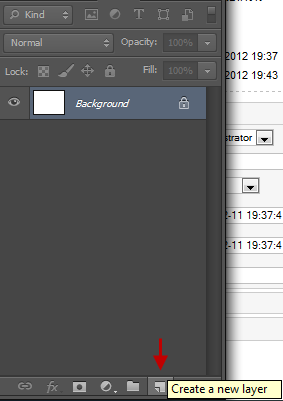
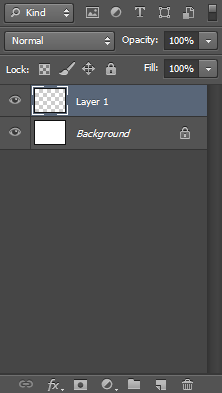
จะเห็นว่ามี Layer1 ปรากฏขึ้นมาเรียบร้อยแล้ว
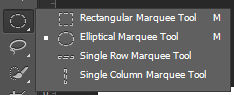
คลิกเลือกเครื่องมือ Elliptical Marquee Tool
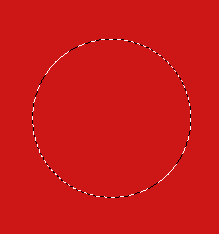
คลิกเมาส์ค้างแล้วลากบนพื้นที่ทำงาน หากต้องการให้วงกลมให้กดปุ่ม Shift แล้วจึงคลิกเมาส์ค้างแล้วลากสร้างวงกลมขึ้นมา
สังเกตในส่วนของ Background และ Foreground ซึ่งเราจะเทสีเหลืองลงบนวงกลมที่เราสร้างเอาไว้

คลิกปุ่ม Paint Bucket tool

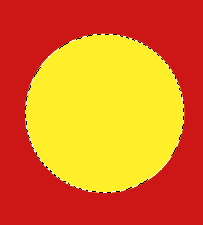
คลิกเมาส์ในวงกลมที่เราสร้างเอาไว้ จะได้วงกลมสีเหลืองตามภาพด้านล่าง จากนั้นทำการยกเลือกเส้นประรอบวงกลม โดยการกดปุ่ม Ctrl+d (ที่คีย์บอร์ด)
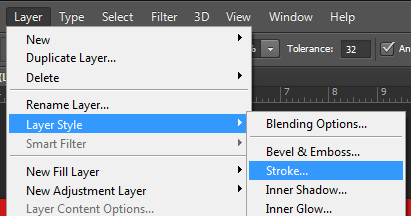
คลิกเมนู Layer Style > Stroke
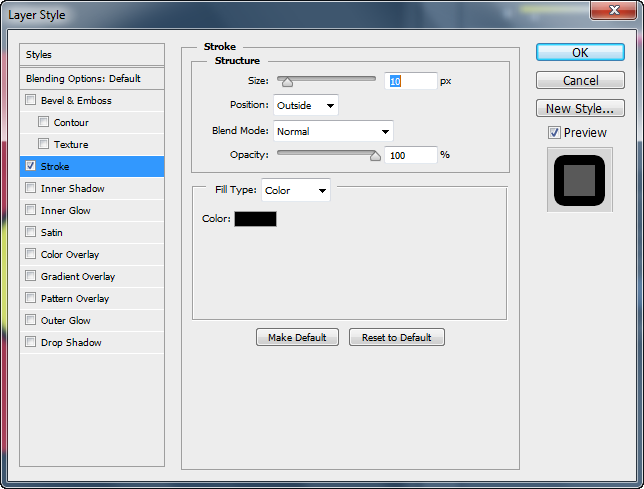
ปรากฏหน้าต่าง Layer Style ขึ้นมา ปรับในส่วนของ Size จากตัวอย่างปรับไปที่ 10 px คลิกปุ่ม OK
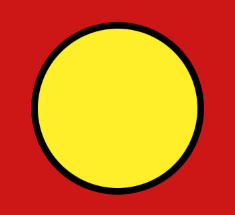
ได้ภาพวงกลมแบบมีขอบตามภาพด้านล่าง
เรียน Photoshop Step by Step ฟรีบน Youtube คลิกที่นี่
การซ่อน และยกเลิกการซ่อน Tool และ Option
การติดตั้ง Adobe Photoshop CS6
ทำความเข้าใจก่อนใช้ Photoshop CS6
ลบพื้นหลังอย่างรวดเร็วด้วย Photoshop 2023