การแทรกรูปภาพใน gmail

โดยปกติแล้ว เมื่อเราเขียนจดหมาย เราอาจต้องการสื่อความหมายด้วยรูปภาพ เราจึงต้องแทรกรูปภาพลงใน Gmail
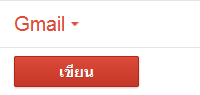
เครื่องมือที่มีมาให้สังเกตว่าจะไม่มีเครื่องมือตัวใดใช้สำหรับแทรกรูปภาพได้เลย เพราะฉะนั้นหากต้องการใช้งาน จึงต้องเรียกแถบเครื่องมือสำหรับแทรกรูปภาพขึ้นมาเสียก่อน

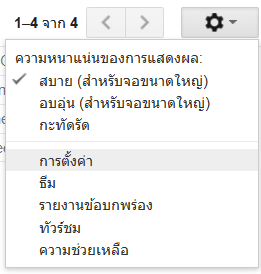
หลังจากเข้าสู่ gmail account ของคุณเรียบร้อยแล้ว ที่มุมบนขวามือคลิกที่ไอคอนรูปเฟือง จะปรากฏเมนูย่อยแสดงออกมา คลิกเลือก การตั้งค่า
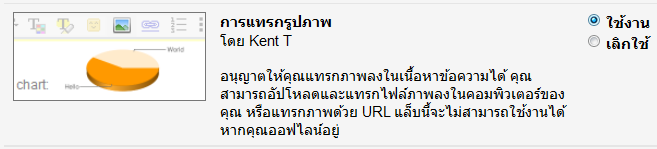
เลื่อนสกรอบาร์มาเครื่องมือ การแทรกรูปภาพ คลิก ใช้งาน
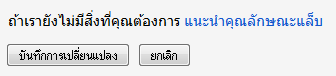
เลื่อนสกรอบาร์ลงไปด้านล่างสุด คลิกบันทึกการเปลี่ยนแปลง
และเมื่อกลับเข้ามาเขียนจดหมายอีกครั้ง จะเห็นว่ามีแถบเครื่องมือเพิ่มขึ้นมา 1 เครื่องมือ (รูปภูเขา) คลิกที่แถบเครื่องมือนั้น
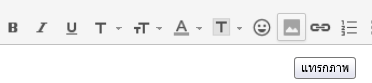
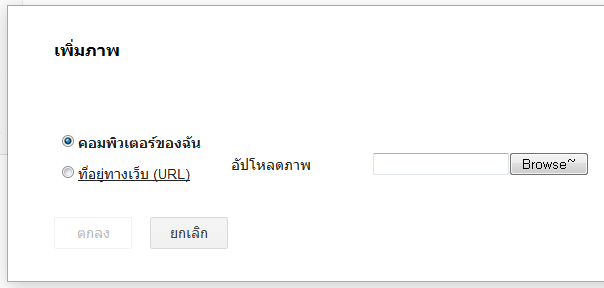
จะปรากฏบานหน้าต่าง เพิ่มภาพขึ้นมา คลิกปุ่ม Browse โดยตัวเลือกอยู่ที่ คอมพิวเตอร์ของฉัน หมายถึงการนำรูปภาพในเครื่องคอมพิวเตอร์ของเรามาใส่ใน Email นั่นเอง
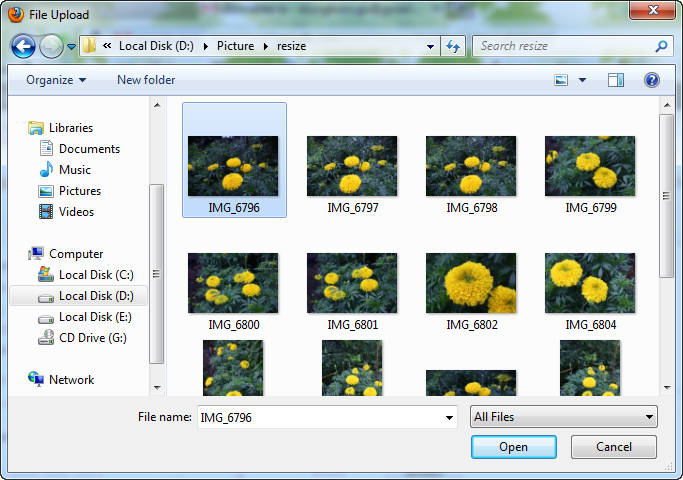
แสดงหน้าต่าง File Upload ขึ้นมา เลื่อนสกรอบาร์หารูปภาพที่ต้องการ เมื่อพบแล้วคลิกเลือกภาพที่ต้องการ จากนั้นคลิกปุ่ม Open
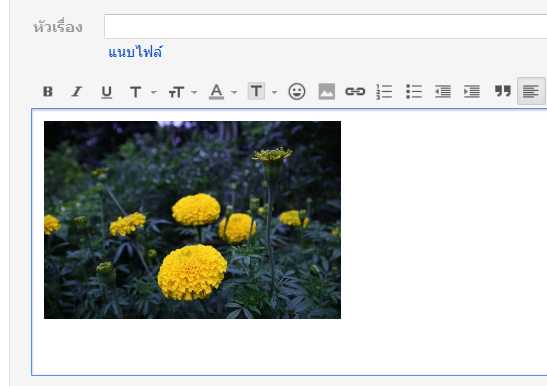
จะเห็นว่าขณะนี้ภาพที่เราเลือกได้ปรากฏในหน้าต่าง เพิ่มภาพ เสร็จเรียบร้อยแล้ว
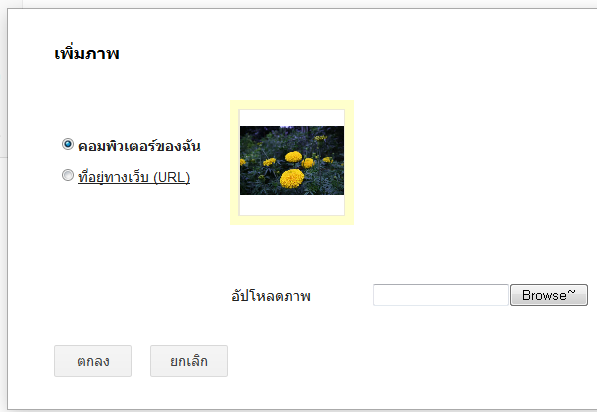
คลิกปุ่ม ตกลง เป็นอันเสร็จเรียบร้อย
เรื่องที่เกี่ยวข้อง
- กลับเมนูหลักการปรับแต่งและใช้งาน Gmail
- ตั้งค่าการส่งต่อจดหมาย Gmail
- สร้างโฟลเดอร์ใน Gmail เพื่อจัดระเบียบจดหมาย
- วิธีลบบัญชี Gmail ในโทรศัพท์ Android
- บันทึกเบอร์โทรศัพท์บน Gmail ดีอย่างไร
- ส่งไฟล์ขนาดใหญ่ด้วย Gmail
- Gmail คืออะไร
- ทำเครื่องหมายว่ายังไม่ได้อ่านใน Gmail