ทำวัตถุแบบไล่ระดับสีใน Illustrator

การสร้างงานกราฟฟิกส์ที่สวยงามนั้น นอกจากเราจะใช้สีพื้นแล้ว เทคนิคการไล่ระดับสีก็เป็นอีกวิธีการหนึ่งที่ได้รับความนิยมเป็นอย่างมาก เนื่องจากเป็นการสร้างความแตกต่างให้กับชิ้นงานนั้น ๆ นั่นเองในบทความนี้เรายังคงใช้เครื่องมือเดิม ๆ ในการสร้างวัตถุรูปทรงสี่เหลี่ยมขึ้นมา
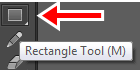
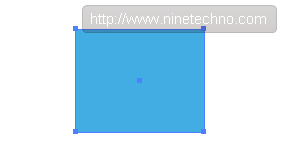
วางเมาส์บนพื้นที่สร้างงาน และคลิกเมาส์ค้างแล้วลากเพื่อสร้างรูปสี่เหลี่ยม Fill และ Stoke จะเป็นสีอะไรก็ได้ จากตัวอย่างผมเลือก Fill สีฟ้า ส่วน Stoke นั้นไม่กำหนดสี เพื่อไม่ให้ภาพมีขอบนั่นเอง
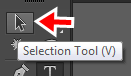
คลิกเลือกเครื่องมือ Selection Tool
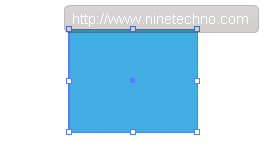
สังเกตว่าปุ่มบนวัตถุจะกลายเป็นสีขาว (จากเดิมเป็นสีน้ำเงิน)
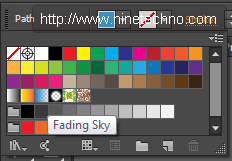
ไปที่ Option bar ในส่วนของ Fill คลิกเลือกรูปแบบการไล่ระดับสีที่ต้องการ จากตัวอย่างผมเลือก Fading Sky
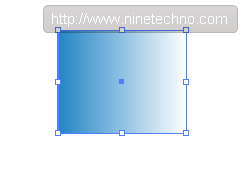
จะได้วัตถุไล่ระดับสีตามภาพด้านล่าง
- กลับเมนูหลัก Illustrator CC
- ทำงานกับตัวอักษรด้วย Type Tool ใน Illustrator CC
- Create Outline คืออะไร
- ปรับแต่งการไล่ระดับสีด้วยตัวคุณเอง (gradient)
- ขยายและย่อชิ้นงานด้วย Zoom Tool
- สร้างงานเที่ยงตรงด้วยไม้บรรทัด
- สร้างวงกลมแบบมีขอบด้วย Illustrator CC
- สร้างวัตถุแบบไล่ระดับสีด้วย Illustrator CC
- สร้างวัตถุแบบโปร่งใสด้วย Illustrator CC
การสร้างงาน Graphic โปรแกรม Illustrator เป็นที่นิยมในหมู่นักออกแบบเป็นอย่างมาก